

設定したのに、自分のアクセスが消えない…。
Googleアナリティクス(GA4)で自分のアクセスを除外しようとしても、設定どおりにいかず困っていませんか?
私もGoogle公式の内部トラフィック設定とGoogle Analytics オプトアウトアドオンの両方を実際に試して検証しました。
結論からお伝えすると、私の環境ではPCはオプトアウトアドオンで除外できましたが、スマートフォンを含めて100%除外することはできませんでした。
この記事では、実際に試した結果をもとに、内部トラフィック設定でつまずいた原因や、現在私が行っている運用方法を初心者向けにわかりやすく紹介します。
自分のアクセスはGoogleアナリティクスで除外した方がいい?
ブログを始めたばかりの方は、自分のアクセスを除外することをおすすめします。
ブログ開設直後はアクセス数が少ないため、自分で記事を確認したり、デザインを調整したりするだけでも、Googleアナリティクスのデータに影響しやすくなります。
Googleアナリティクスは、本来実際のユーザーの行動を分析するためのツールです。
企業でも社員のアクセスを除外してデータを分析することがあります。
一方で、月間PVが増えてくると、自分のアクセスが全体に占める割合は小さくなるため、以前ほど気にする必要はありません。
・ブログを始めたばかりの方
・公開後に何度も記事を確認する方
・Googleアナリティクスのデータを参考に改善したい方
・月間PVが多く、自分のアクセスの影響がほとんどない場合
・データを細かく分析する予定がない場合
実際にブログ開始直後は、自分のアクセスがデータに大きく影響していました。11日目時点のリアルなアクセス数は、こちらの記事で公開しています。

Googleアナリティクス(GA4)の内部トラフィック設定を試してみた
Googleアナリティクス(GA4)には、内部トラフィック設定があります。
まずは、私が実際に行った設定手順を紹介します。
内部トラフィックを設定する
内部トラフィックとは、自分や社内など特定のIPアドレスからのアクセスを識別するための設定です。
Googleアナリティクス(GA4)にログインしたら以下の手順で設定をしましょう。
- 管理
- データストリーム
- タグ設定を行う
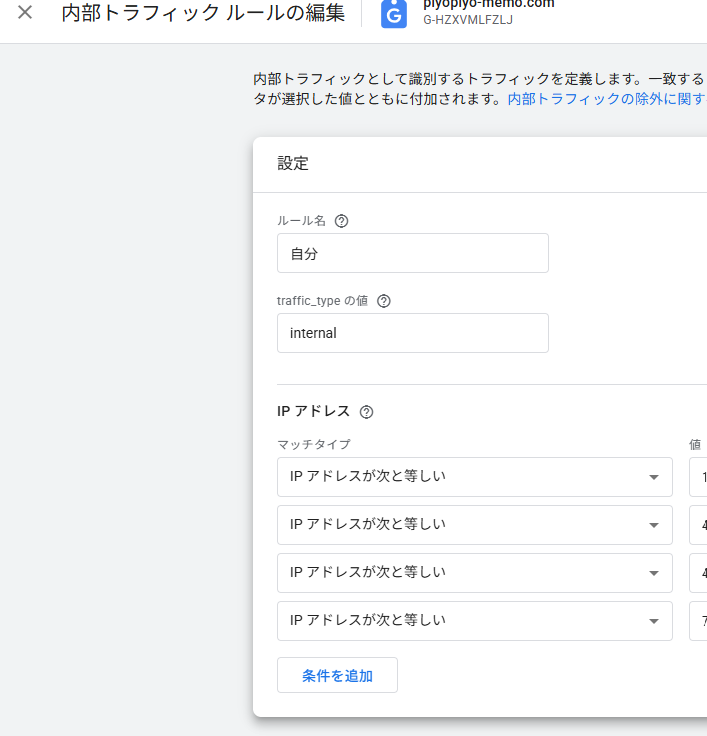
- 内部トラフィックの定義
自分のIPアドレスを登録し、ルールを保存すれば設定は完了です。
データフィルタを有効にする
内部トラフィックを設定しただけでは、自分のアクセスは除外されません。
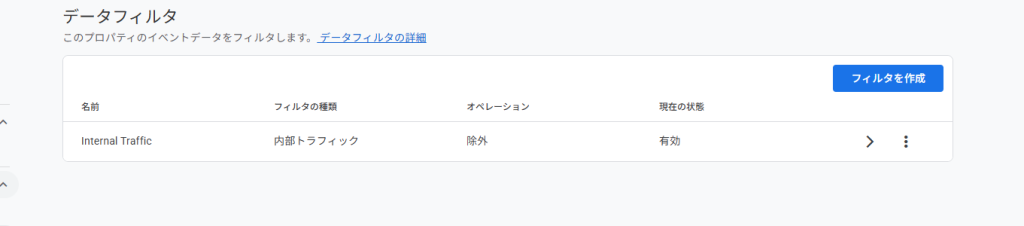
続いて、データフィルタを有効にする必要があります。
管理 → データの表示 → データフィルタ を開き、「内部トラフィック」の状態が「有効」になっていることを確認しましょう。
リアルタイムレポートで除外できたか確認する
設定後はGoogleアナリティクス(GA4)のレポート→リアルタイムを開き、別のタブやシークレットモードで自分のブログにアクセスしてみます。
リアルタイムレポートにアクセスが表示されなければ、内部トラフィックの設定が正常に機能しています。
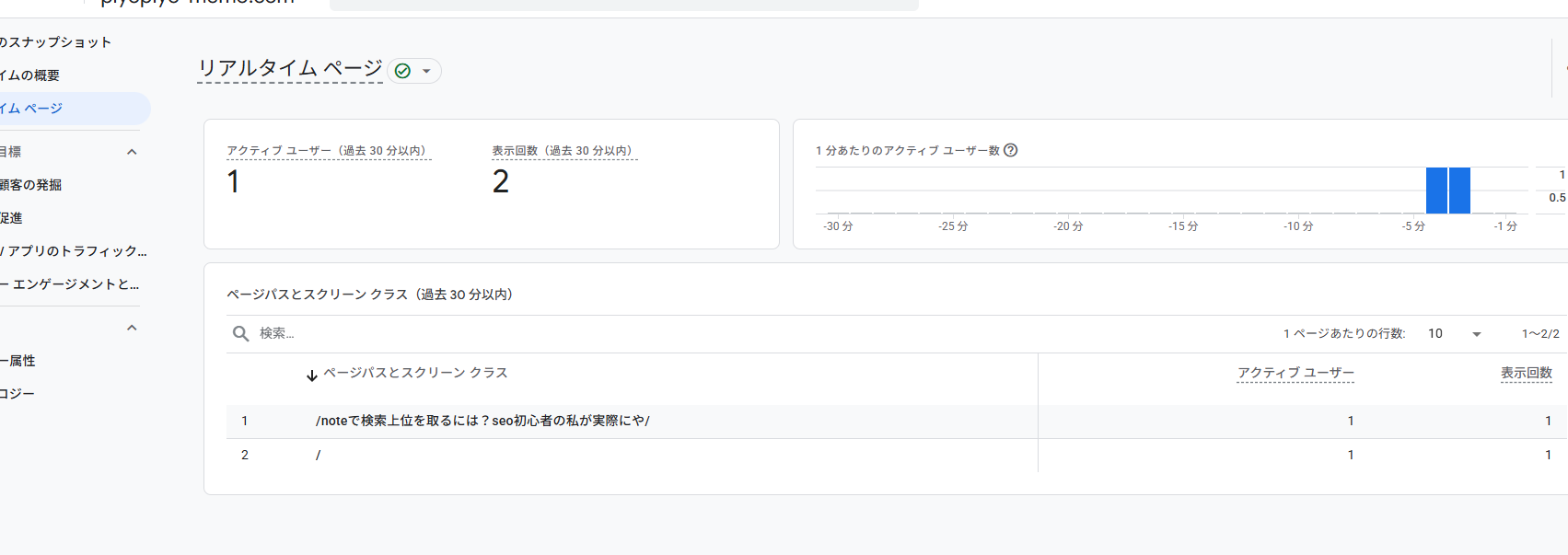
私の環境では設定後もアクセスが表示されたままでした。

原因を調べてみると、登録していたIPアドレスが現在のIPアドレスと異なっていたようです。
自宅回線でも、ルーターの再起動やプロバイダーの仕様によってIPアドレスが変わることがあります。
特にスマートフォンは、Wi-Fiやモバイル通信の切り替えなどでIPアドレスが変わりやすいです。
IPアドレスが変わるたびに内部トラフィックを設定し直す必要があるため、継続して運用するのは手間だと感じました。
Google Analytics オプトアウトアドオンを試してみた
内部トラフィックはIPアドレスが変わるたびに設定を見直す必要があるため、別の方法も試してみることにしました。
そこで、Googleが提供しているGoogle Analytics オプトアウトアドオンを実際にインストールし、効果を検証してみました。
オプトアウトアドオンとは
Google Analytics オプトアウトアドオンは、Googleアナリティクスによるデータ収集を停止するためのブラウザ拡張機能です。
インストールすると、そのブラウザからのアクセスがGoogleアナリティクスに送信されなくなります。
実際にインストールして検証
ChromeにGoogle Analytics オプトアウトアドオンをインストールし、自分のブログへアクセスしてリアルタイムレポートを確認しました。
私は検索順位の確認でもシークレットモードを使うため、オプトアウトアドオンもシークレットモードで動作するよう有効にしました。
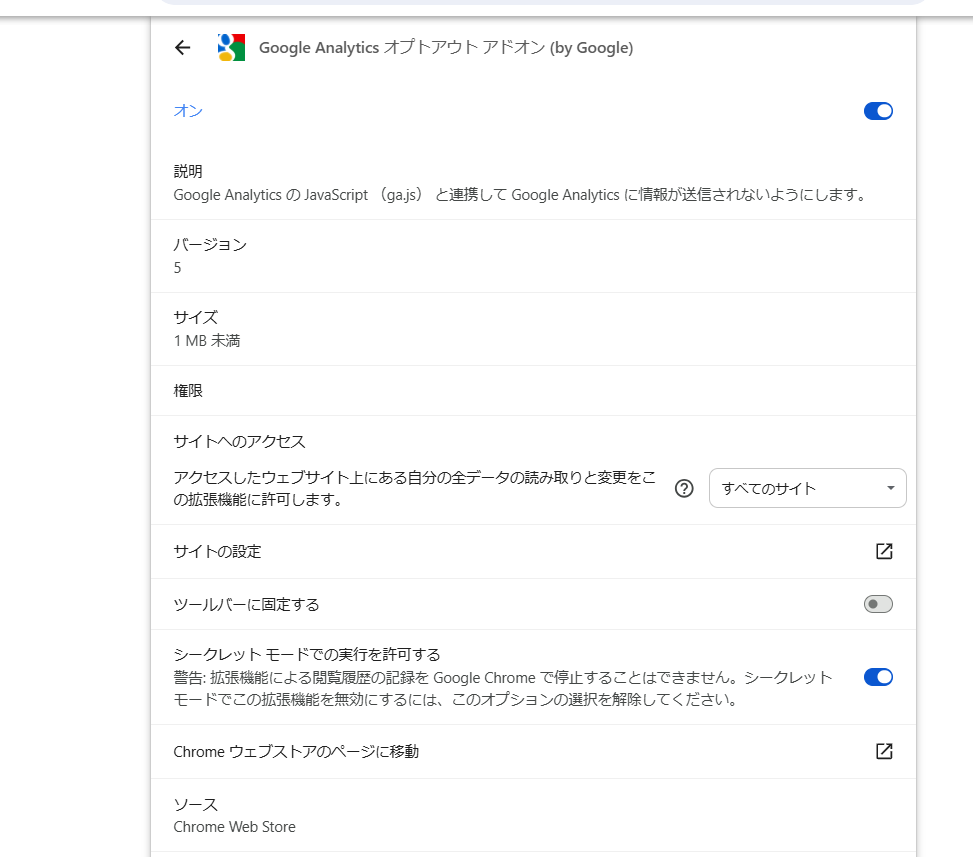
Chromeのシークレットモードでは、初期設定では拡張機能が無効になっています。
通常のブラウザでは、過去の検索履歴や閲覧履歴などによって検索結果がパーソナライズ(個人向けに調整)されることがあります。
できるだけその影響を減らすために、検索順位を確認するときはシークレットモードを利用しています。
そのため、Google Analytics オプトアウトアドオンをインストールしていても、そのままではシークレットモードでは動作しません。

「シークレットモードでの実行を許可」をオンにすると、私の環境ではシークレットモードでもアクセスは除外されました。
一方、許可をオフにするとリアルタイムレポートにアクセスが表示されたため、設定が反映されていることを確認できました。
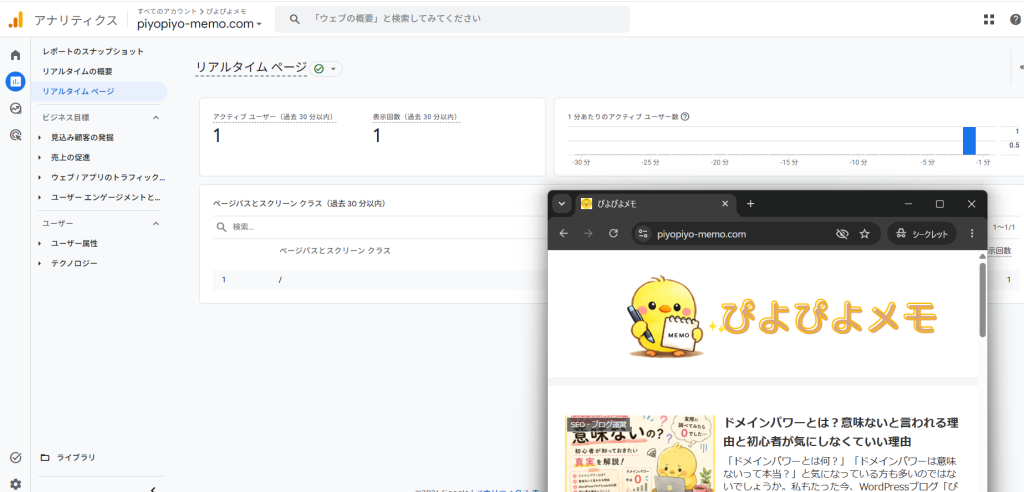
私の環境ではPCのアクセスを除外できた
私の環境では、PCからのアクセスはリアルタイムレポートに表示されませんでした。
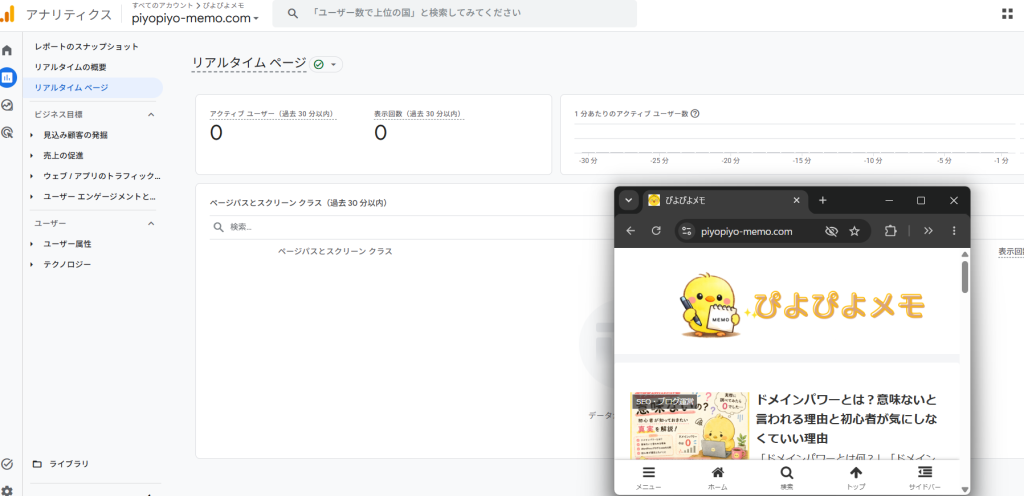

やっと成功しました!
PCでブログを更新することが多い方には便利な方法だと感じました。
スマートフォンでは利用できないため、PCでブログ作業をする方に向いている方法です。
オプトアウトアドオンだけでは完全には除外できない理由
Google Analytics オプトアウトアドオンは便利な方法ですが、すべての環境で自分のアクセスを除外できるわけではありません。
私が実際に試した中でも、いくつか注意点がありました。
- スマートフォンでは利用できない
- 利用するブラウザによっては対応していない場合がある
このように、PCのChromeでは便利な方法でも、スマートフォンや利用環境まで含めると完全に自分のアクセスを除外することは難しいと感じました。
記事タイトルにもあるように、Googleアナリティクス(GA4)で自分のアクセスを「完全に」除外するのは難しいです。
私は、PCではGoogle Analytics オプトアウトアドオンを利用し、スマートフォンは必要に応じてリアルタイムレポートを確認しながら運用する方法が、自分には合っていると感じています。

スマホでの順位確認は控えるようにするか、誤差程度で考えてもよいかもしれませんね。
まとめ
私が実際に試した結果、PCでGoogle Analytics オプトアウトアドオンを設定する方が簡単に自分を除外できると感じました。
どの方法にもメリット・デメリットがあり、自分のアクセスを完全に除外するのは簡単ではありません。
アクセス解析は大切ですが、自分のアクセスを気にしすぎる必要はありません。
特にブログを始めたばかりのうちは、細かな数字よりも記事を書き続けることの方が大切です。
無理のない範囲で設定を行い、気にしすぎずブログを続けていきましょう。
そもそも「GA4の数字ってどこを見ればいいの?」という方は、まず基本的な見方を知っておくと、自分のアクセスを除外する理由も分かりやすくなります。
GA4で最初に確認したい項目は、パン屋さんに例えながらこちらの記事で解説しています。



コメント