
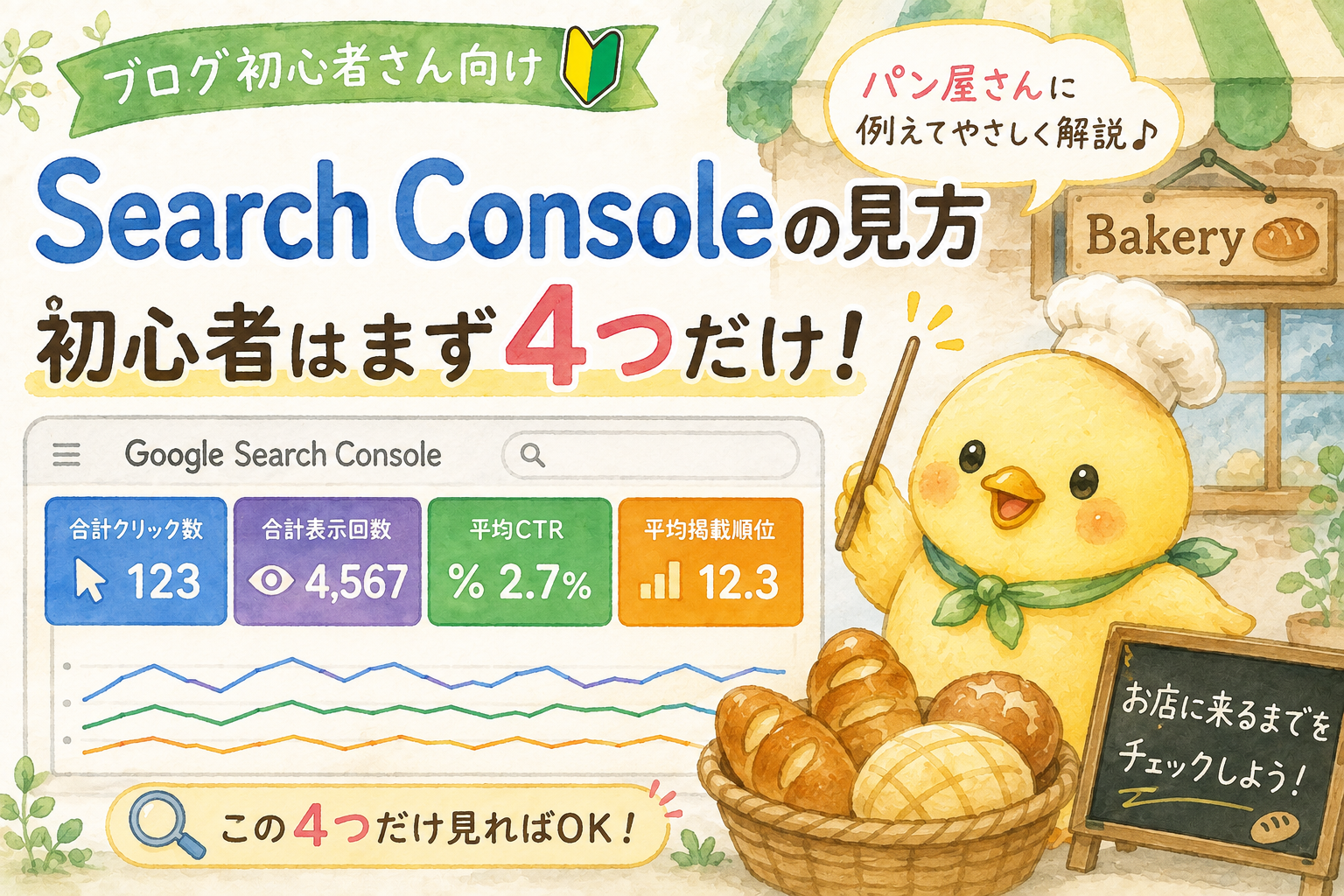
Search Console(サーチコンソール)を開いてみたものの、「数字がたくさんあって、どこを見ればいいの?」と迷っていませんか?
私もブログを始めたばかりの頃は、クリック数・表示回数・CTR・掲載順位の違いがよく分かりませんでした。
そこでこの記事では、ブログ初心者が最初に見たい4つの項目を、パン屋さんに例えながら分かりやすく解説します。
パン屋さんに例えると、Search Consoleは「お客さんがお店に来るまで」、GA4は「お店に来てから」を見るもの。
難しい機能は後回しにして、まずは4つの数字から見ていきましょう。
Google Search Consoleとは?
Google Search Console(サーチコンソール)は、Google検索で自分のブログがどのように表示されているかを確認できる無料ツールです。
Google Search Consoleでは次のようなことが分かります。
- Google検索に何回表示された?
- そこから何回クリックされた?
- どんな検索ワードで表示された?
- 検索結果の何位くらいにいる?
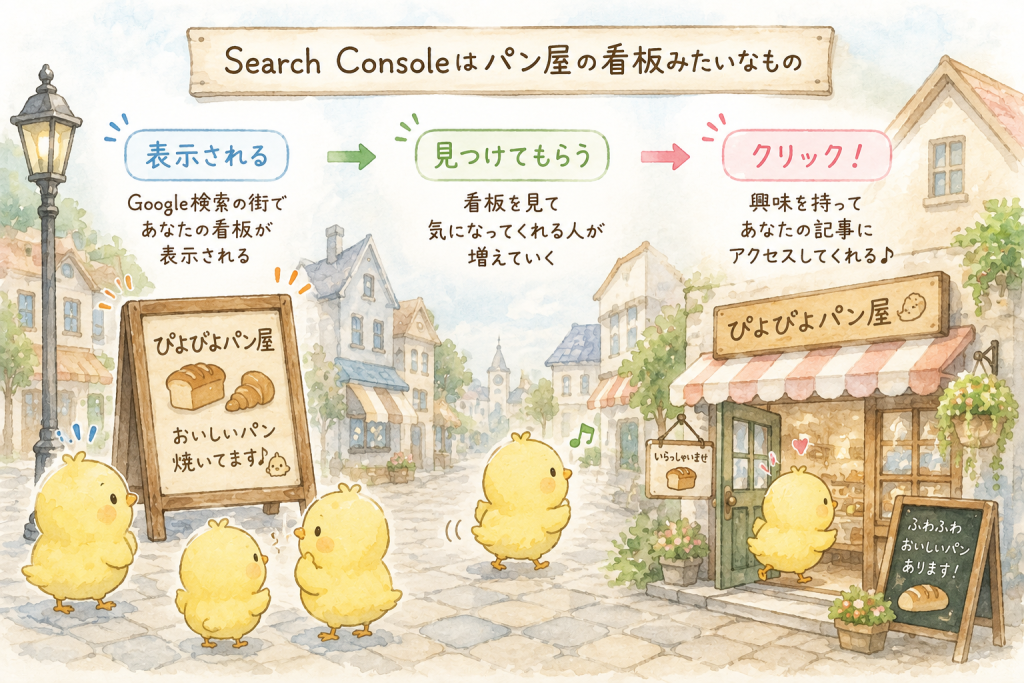
パン屋さんに例えるなら、Google検索はたくさんのお店が並ぶ街のようなもの。
Search Consoleでは、
「自分のお店の看板やポスターが何回表示された?」
「どんな場所に出ている?」
「それを見て何人がお店に来てくれた?」
といったことを確認できます。
ブログ初心者は数字が少なくても気にしなくてOK
Search Consoleは設定してからデータが反映されるまで少し時間がかかることがあります。
ブログを始めたばかりなら、焦らず数日〜数週間ほど様子を見てみましょう。
ブログ初心者が最初に見るのは「検索パフォーマンス(検索結果)」
Search Consoleにはさまざまな機能がありますが、ブログ初心者がまず確認したいのが「検索パフォーマンス」です。
ここでは、Google検索に自分の記事がどれくらい表示され、そこからどれくらいクリックされたのかなどを確認できます。
Search Consoleを開き、左側のメニューにある「検索パフォーマンス(検索結果)」をクリックします。
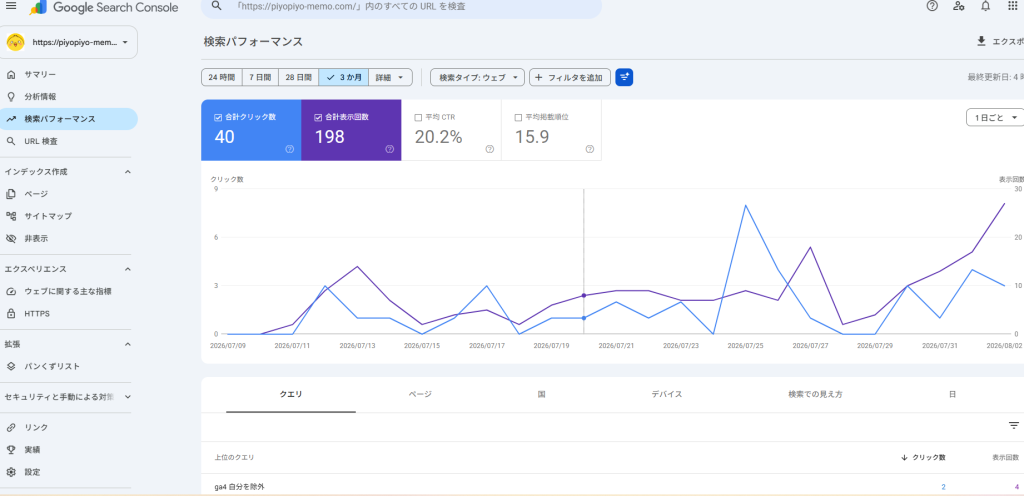
画面上部に「合計クリック数」「合計表示回数」「平均CTR」「平均掲載順位」の4つが表示されます。
最初からすべての機能を理解しなくても大丈夫です。
まずは、この4つの数字が何を表しているのか見ていきましょう。
Search Consoleで最初に見る4つの項目
検索パフォーマンスを開いたら、まずは画面上部に表示されている4つの数字に注目してみましょう。
それぞれ何を表しているのか、パン屋さんに例えながらひとつずつ見ていきます。
合計クリック数とは?|検索結果から何人がブログに来てくれたか
「合計クリック数」は、Googleの検索結果に表示された自分の記事がクリックされた回数です。
パン屋さんなら、看板やポスターを見た人が「このお店、気になる!」と実際にお店へ来てくれた回数のようなものです。
合計表示回数とは?|検索結果に何回表示された?
「合計表示回数」は、自分の記事がGoogleの検索結果に表示された回数です。
パン屋さんなら、お店の看板やポスターが街でお客さんの目に入る場所に何回表示されたかというイメージです。

ここで覚えておきたいのが、「表示された=記事を読まれた」ではないということ。
まだクリックされていなくても、表示回数が増えていれば、自分の記事がGoogle検索に表示される機会が増えていることが分かります。
平均CTRとは?|表示されたうち何%クリックされた?
「平均CTR」は、検索結果に表示された回数のうち、どれくらいの割合でクリックされたかを表す数字です。
パン屋さんなら、看板やポスターを見た人のうち、何%の人がお店に来てくれたのかを見るイメージです。
表示回数100回・クリック数5回
→ CTRは5%
CTRには「○%以上ならOK」という決まった基準はありません。
検索順位や検索された言葉などによっても変わるため、まずは「表示されたうち、どれくらいクリックされたかを見る数字」と覚えておけばOKです。
平均掲載順位とは?|検索結果の何位くらい?
「平均掲載順位」は、自分の記事がGoogleの検索結果にどのくらいの順位で表示されているかを見るための数字です。
パン屋さんなら、看板やポスターが人通りの多い目立つ場所に出ているのか、それともまだ見つけてもらいにくい場所に出ているのかを見るイメージです。
数字が小さいほど検索結果の上位に表示されています。
ブログを始めたばかりのころは、順位が低くても珍しくありません。
私のブログも、ほとんどの記事が検索順位の低いものばかりです。

パン屋さんで例えるなら、お店のポスターは貼ってもらえたけれど、場所は人通りの少ない道の電柱。
最初は順位は安定しませんが、何か月経っても思うように順位が上がらないときは、リライトしてみて順位の変化をみてみましょう。
リライトするときは、次のような点を確認してみてください。
- タイトルと記事の内容が一致しているか
- 実体験やスクリーンショットなどの一次情報が不足していないか
- 内容が他の記事と重複していないか
こうした点を見直すことで、検索順位が上がる可能性があります。
どんな検索キーワードで表示されたか確認しよう
検索パフォーマンスの画面を下にスクロールすると、「クエリ」という項目があります。
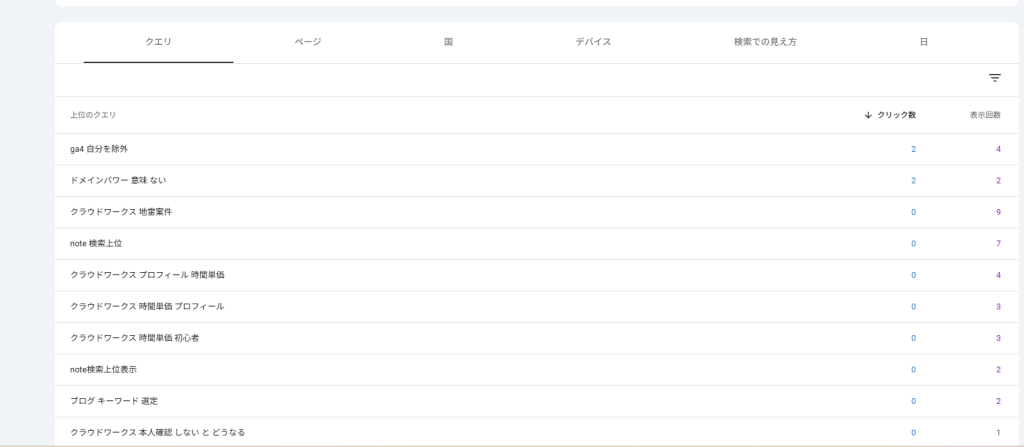
実際に私のブログでは、「ga4 自分を除外」という検索キーワードで4回表示され、そのうち2回クリックされていました。
表示回数が多くても、まだクリックされていない検索キーワードもあります。
このように「クエリ」を見ると、自分の記事がどんな検索キーワードでGoogle検索に表示されているのかが分かります。
自分では狙っていなかった言葉が見つかることもあり、「このキーワードについてもっと詳しく書いてみよう」と、リライトや次の記事のヒントにもなります。
パン屋さんなら、「このパンを目当てに来てくれると思っていたのに、意外と別のパンを探している人がお店を見つけてくれた!」という感じです。
こうした検索キーワードを見ると、読者が実際に何を知りたくて検索しているのかが見えてきます。
ブログ初心者は数字が少なくても気にしなくてOK
ブログを始めたばかりのころは、Search Consoleを開いても表示回数が数回、クリック数は0という日もあります。

実は今も、「全然見られてない……」と数字の少なさが気になっています。
最初は0だった表示回数が少しずつ増え、そこから初めてクリックされたときは、「Google検索から本当に誰か来てくれた!」と嬉しくなります。
パン屋さんなら、最初はどこにもなかったポスターが検索結果という街のどこかに貼られ、少しずつ人の目に触れ、そこからお店に来てくれる人が現れるようなイメージです。
Search Consoleは、今の数字だけで良し悪しを判断するというより、表示回数が増えた、初めてクリックされた、掲載順位が変わったといった変化を見るのも面白いところです。
数字が少ないうちは落ち込むより、「昨日まで0だったのに、今日は表示された!」くらいの気持ちで見てみましょう。
GA4とSearch Consoleは何が違う?
GA4とSearch Consoleは、どちらもブログ運営に役立つツールですが、確認できることが違います。
パン屋さんに例えるなら、Search Consoleは「お客さんがお店に来るまで」、GA4は「お店に来てから」を見るイメージです。
| Search Console | GA4 | |
|---|---|---|
| 主に見るもの | Google検索での動き | ブログ訪問後の動き |
| パン屋なら | 来店するまで | 来店してから |
| 例 | 表示・クリック・順位 | ユーザー・記事・エンゲージメント |
| 自分のアクセス | 自分だけを指定して除外する設定はない | 内部トラフィックとして除外できる |
Search Consoleでは、Google検索で自分の記事がどのように表示され、そこからどれくらいクリックされたのかを確認できます。
GA4では、実際にサイトを訪れた人がどの記事を読んだのかなど、サイト内での動きを確認できます。
GA4では自分のアクセスを内部トラフィックとして除外できますが、Search Consoleには自分の検索やクリックだけを指定して除外する設定はありません。
GA4の見方については、こちらの記事で初心者向けに詳しく解説しています。

まとめ|最初は4つだけ見ればOK
Search Consoleにはさまざまな機能がありますが、ブログ初心者なら、まずは次の4つを確認してみましょう。
- 合計クリック数:検索結果からクリックされた回数
- 合計表示回数:検索結果に表示された回数
- 平均CTR:表示されたうちクリックされた割合
- 平均掲載順位:検索結果に表示された平均的な順位
パン屋さんで考えるなら、「ポスターは何回表示された?」「そこから何人がお店に来てくれた?」「どのあたりにポスターが出ている?」を見るようなものです。
最初からすべての機能を使いこなす必要はありません。まずは「Google検索にどんな風に表示されているかな?」くらいの気持ちで見てみましょう。


コメント