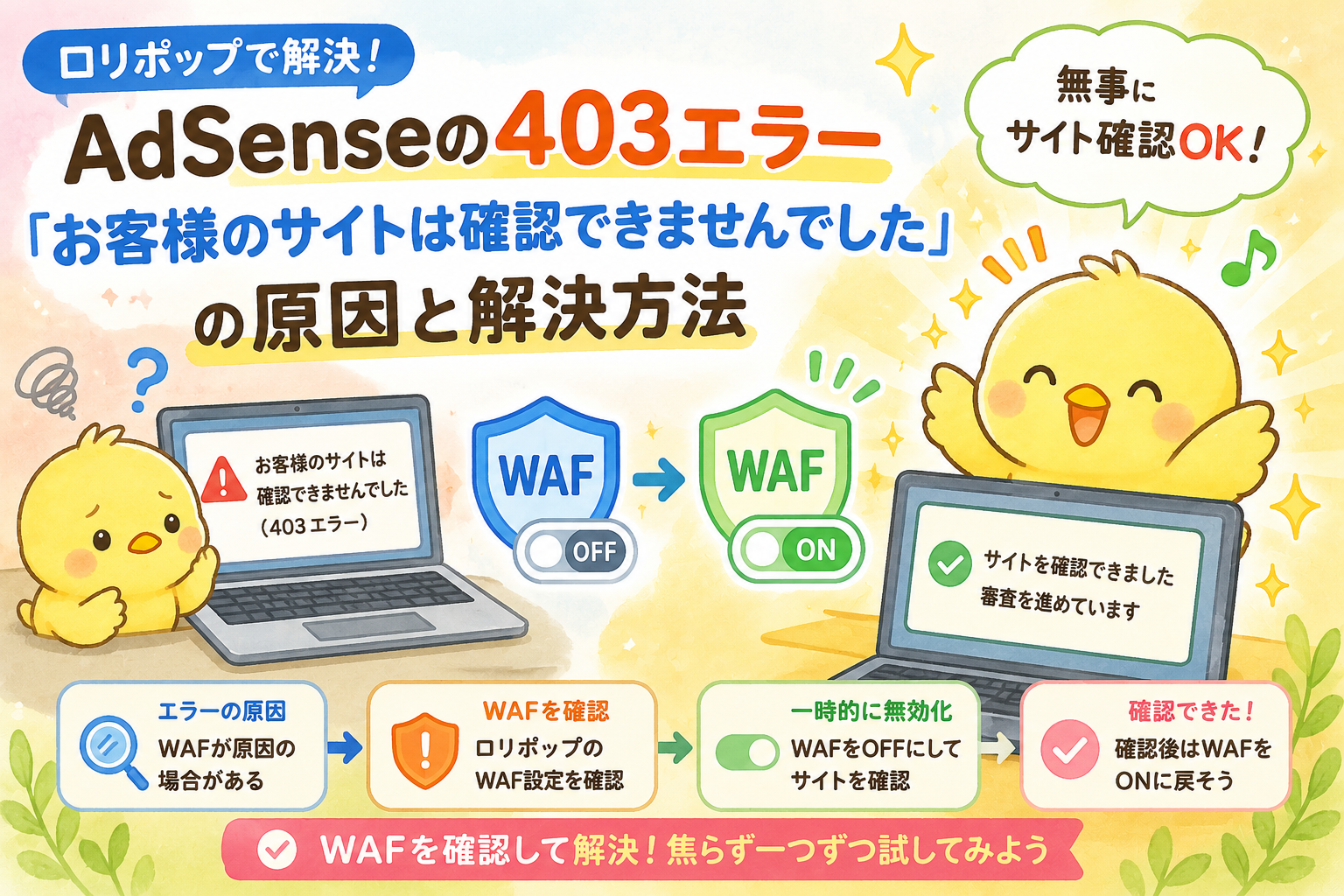
「お客様のサイトは確認できませんでした」
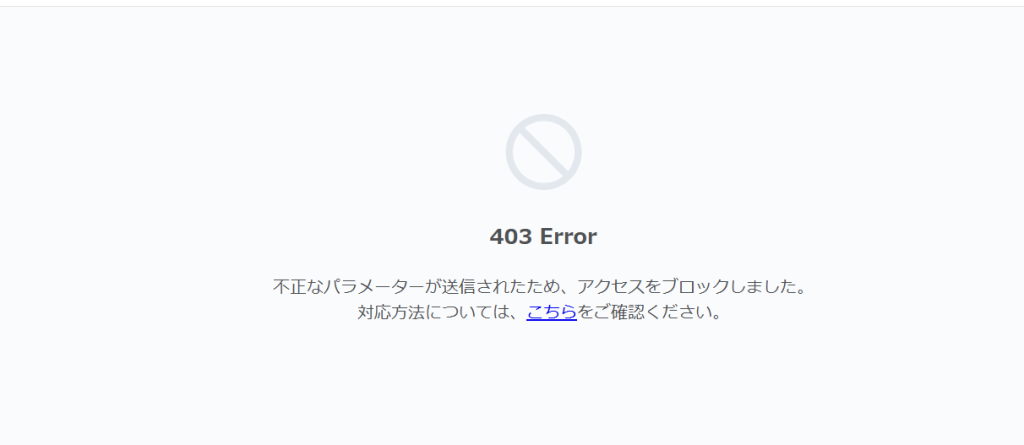
「403 Error 不正なパラメーターが送信されたため、アクセスをブロックしました。」
私もGoogle AdSenseの申請中に同じエラーが表示されました。
原因はロリポップのWAF設定。
本記事では、実際の画面を使いながら解決までの流れを紹介します。
この記事で解決できる症状【ロリポップユーザー向け】
次の項目に当てはまる場合は、私と同じ原因でエラーが発生している可能性があります。
一つでも当てはまる方は、次の手順を確認してみてください。
※他のレンタルサーバーを利用している場合でも、WAFが原因の可能性があります。
私が実際に遭遇したエラー
Google AdSenseの申請を進めるため、広告コードをWordPressへ設置しました。
私はWordPressテーマ「Cocoon」を使用しています。
AdSenseの審査コードを貼り付ける場所が分かりやすく用意されていたため、初めての設定でも迷わず進められました。
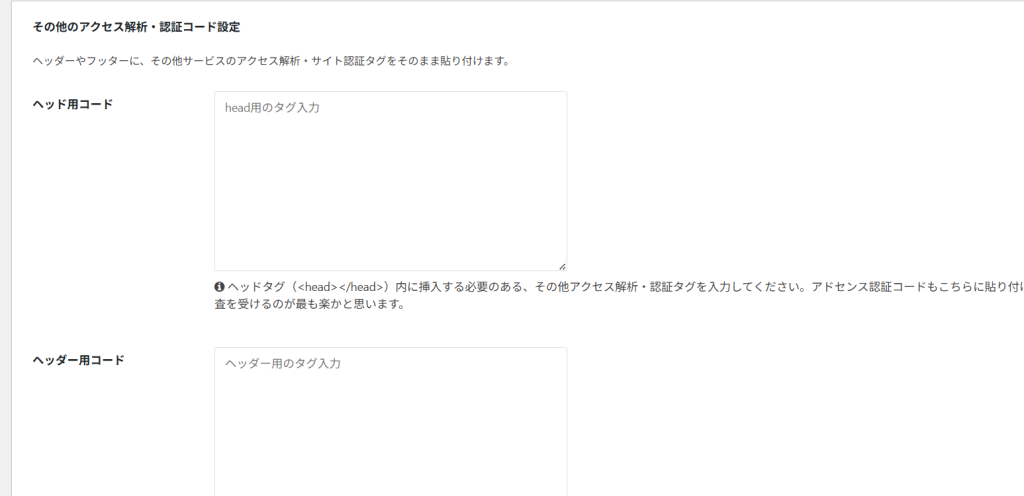
ここまでは良かったのですが審査コードを設置し、保存する際に403エラーが発生し、設定が正常に保存できない状況でした。
実際に表示された画面がこちら
原因はロリポップのWAF設定だった【私の環境】
私の環境では、ロリポップのWAFを一時的に無効にしたところ、403エラーが解消されました。
WAF(Web Application Firewall)は、不正なアクセスや攻撃からWebサイトを守るためのセキュリティ機能です。

通常は有効にしておくことが推奨されていますが、私の環境ではGoogle AdSenseのサイト確認時に影響していました。
WAFは大切なセキュリティ機能です。AdSenseの確認が終わったら、必ず有効に戻しましょう。
Google AdSenseの403エラーを解決した手順
ここからは実際にGoogle AdSenseの403エラーを解決した手順を紹介します。
「セキュリティ」→「WAF設定」を開く
ロリポップの管理画面を開いたら、左側メニューの「セキュリティ」→「WAF設定」をクリックします。
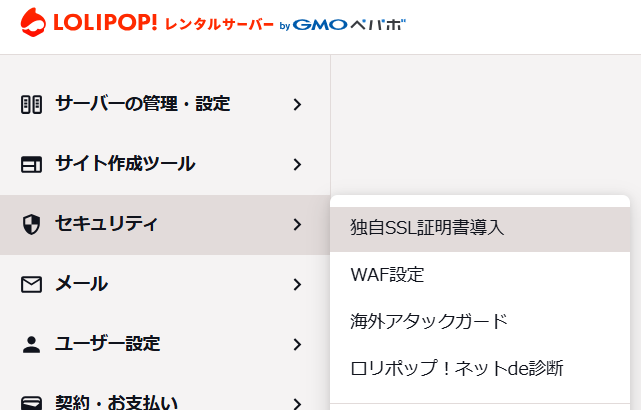
該当ドメインのWAFを一時的に無効にする
WAF設定画面が表示されたら、対象ドメインの右側にある「無効にする」をクリックします。

無効になった状態でWordPressを開いてコード設置です!
AdSenseの審査コードを貼り付けたら、WAFは忘れずに「有効」へ戻しておきましょう。
約3時間後にAdSenseでサイト確認が完了した
私の場合、WAFを一時的に無効にしてAdSenseの審査コードを設置したあとも、すぐにサイト確認は完了しませんでした。
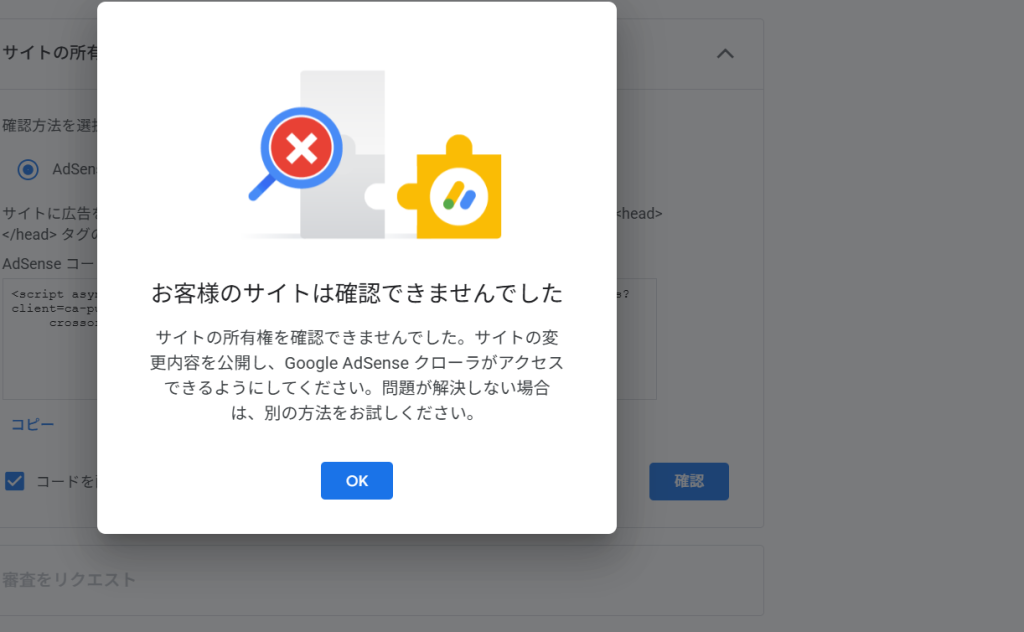
気になって何度もAdSenseの画面を確認してしまいましたが、私の環境では約3時間後に無事サイトの確認が完了し、審査待ちの状態へ進みました。
すぐに反映されなくても、焦って何度も確認する必要はありません。
少し時間をおいてから再度確認してみましょう。
「お客様のサイトは確認できませんでした」と表示されたらコードも確認しよう
AdSenseの審査コードを設置したあと、「これで大丈夫!」と思って確認すると、「お客様のサイトは確認できませんでした」と表示。
私は「まだかな?」と5分おきくらいに何度も確認してしまいました。
それでも状況は変わらなかったため、「もしかして審査コードが正しく貼れていないのかも?」と思い、一度コードを確認してみることにしました。
Cocoonを利用している場合
Cocoonを利用している場合は、「Cocoon設定」→「アクセス解析・認証」を開きます。

下へスクロールし、「ヘッド用コード」にAdSenseの審査コードが入力されているか確認しましょう。
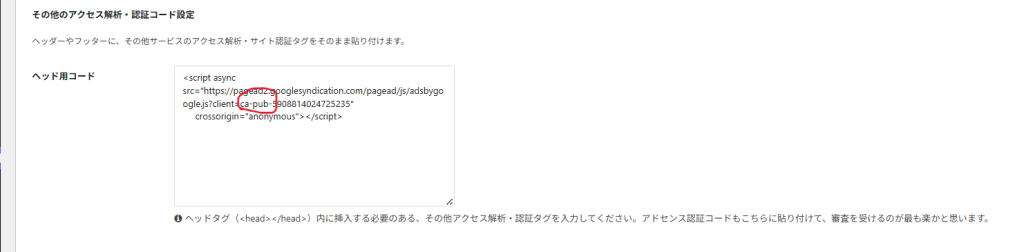
赤丸で囲んだ「ca-pub」から始まるコードが表示されていれば、審査コードは正常に設置されています。
Cocoon以外のテーマを利用している場合
Cocoon以外のWordPressテーマを利用している場合は、テーマごとにAdSenseの審査コードを貼り付ける場所が異なります。
まずは、お使いのテーマの設定画面で、AdSenseの審査コードが正しく設置されているか確認してみましょう。
設定場所が分からない場合は、「テーマ名 AdSenseコード 設置方法」や「テーマ名 headタグ」で検索すると見つけやすいです。
設定画面で確認できない場合は、ソースコードから確認する方法もあります。
- ブログを開き、何もない場所で右クリックします。
- 「ページのソースを表示」をクリックします。
- Ctrl + F を押し、「ca-pub」と検索します。
- 「ca-pub」から始まるコードが表示されれば、審査コードは正常に設置されています。
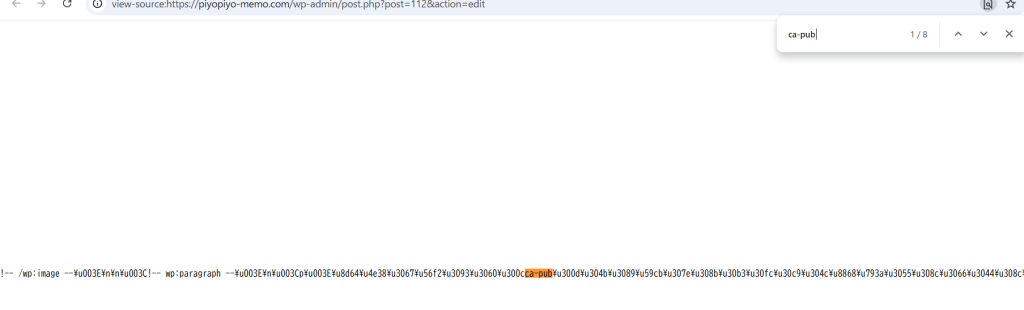

「ca-pub」が見つからない場合は、審査コードが正しく設置されていない可能性があります。
もう一度、テーマの設定画面や設置場所を確認してみましょう。
それでも解決しない場合に確認したいこと
ここまで試しても「お客様のサイトは確認できませんでした」と表示される場合は、次の項目も確認してみましょう。
- 審査コードの設置場所が正しいか
- キャッシュを削除しているか
- 反映まで少し時間を置いたか
- 他のセキュリティ設定が影響していないか
私の環境ではロリポップのWAF設定が原因でしたが、環境によって原因が異なる場合もあります。
一つずつ確認してみてください。
まとめ|ロリポップでAdSenseの403エラーが出たら、まずWAFを確認しよう
今回、私が遭遇したGoogle AdSenseの「お客様のサイトは確認できませんでした」というエラーは、ロリポップのWAF設定が原因でした。
同じようにGoogle AdSenseで403エラーが表示されたり、「お客様のサイトは確認できませんでした」と表示されたりした場合は、まずWAF設定を確認してみましょう。
それでも解決しない場合は、審査コードの設置状況や反映時間などもあわせて確認すると安心です。
この記事が、同じ症状で困っている方のお役に立てば幸いです。

ちなみに、私は1記事でAdSenseに申請しましたが、審査には通りませんでした。
AdSense申請までに行った設定や準備については、以下の記事で詳しく紹介しています。

コメント