

Googleアナリティクス(GA4)を導入したものの、「英語ばかりで何を見ればいいの?」と悩んでいませんか?
私もブログを始めたばかりの頃は、「Organic Search」「Direct」「Referral」など、聞き慣れない英語が並んでいて、どこを見ればいいのか全く分かりませんでした。
でも安心してください。ブログ初心者が最初からすべての機能を覚える必要はありません。
この記事では、ブログ初心者が最初に確認したい5つの項目を厳選し、パン屋さんに例えながら、実際の画面の開き方と見方を分かりやすく解説します。
Googleアナリティクス(GA4)で分かること
Googleアナリティクス(GA4)は、ブログに訪れた人の行動を確認できる無料ツールです。
- 何人がブログを見に来たのか
- どの記事が読まれているのか
- 検索やSNSなど、どこからブログに来たのか
- スマホとパソコンのどちらで見られているのか
最初はこの多すぎる数字や英語に圧倒されてしまいますが、初心者は次に紹介する5つの項目さえ押さえれば十分です。
ブログ初心者が最初に確認したい5つの項目(パン屋に例えて解説)
ここからは、Googleアナリティクス(GA4)をパン屋さんに例えながら見ていきます。
ブログをパン屋さんだとすると、記事はパン、お店に来てくれる人は読者です。

「今日は何人お客さんが来たかな?」「どのパンが人気かな?」と気にするのと同じように、GA4でも以下の5つを確認していきましょう。
1. アクティブユーザー数|今日、何人のお客さんが来てくれた?
Googleアナリティクス(GA4)のアクティブユーザー数とは、指定した期間にブログを訪れた人数のことです。
パン屋さんで例えると、「この期間に何人のお客さんがお店に入ってくれたかな?」を確認するイメージです。
1. 左側のメニューから「レポート」をクリック
2. デフォルトで開く「レポートのスナップショット」を開く
3. 画面右上で確認したい期間を変更する(例:過去28日間)
4. 画面内の「アクティブユーザー」のカードを確認する
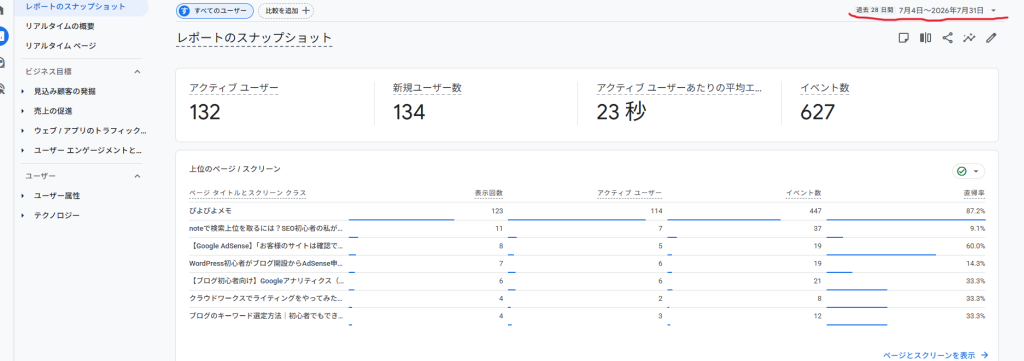
数字を見るだけでなく、「なぜこの時期に増えたのかな?」と理由を考えることが大切です。夏休みの記事なら夏に伸びたり、季節のイベントに連動してアクセスが変化したりする過程を楽しみましょう。
2. 流入経路(チャネルと参照元)|どうやってお店を知った?
GA4では、読者がどこからブログにたどり着いたのかを確認できます。初心者なら、まずは次の代表的な経路を覚えましょう。
| GA4での表示例 | 意味・チャネル | パン屋さんなら |
|---|---|---|
| Organic Search | GoogleやYahoo!などの検索 | 看板を見てお店を見つけた |
| Direct | 直接URLを入力、または判定不可 | 経路が不明なお客さん |
| Referral | 他のブログやSNSなどのリンク | 他店や知人の紹介から来た |
- 左側の「レポート」をクリック
- 「集客」 > 「トラフィック獲得」の順にクリック
- 表のメインディメンションを「セッションの参照元 / メディア」に設定して確認する
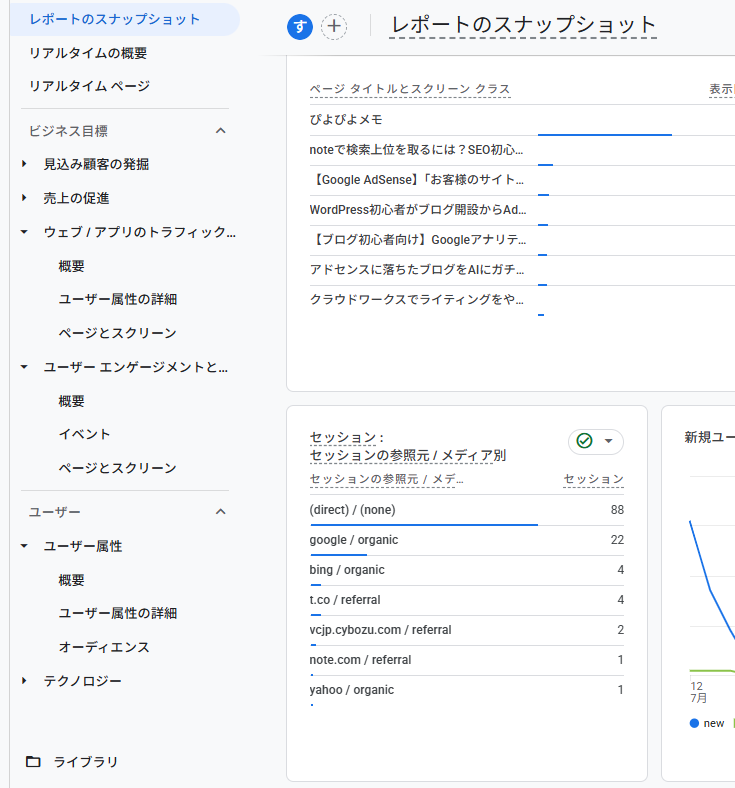
実際の私のブログ画面を見ると、google / organic(Google検索)だけでなく、t.co / referral(Xからのアクセス)やnote.com / referral(noteからのリンク)など、さまざまな道筋から来てくれていることが分かります。
「SNSで宣伝したら本当に来てくれた!」という実感がわく面白いポイントです。
3. ページごとの閲覧数|どのパンが人気?
次に気になる「どの記事が読まれているの?」を確認するのが、ページごとの閲覧数(表示回数)です。
パン屋さんで例えるなら、「お客さんはどのパンの棚をじっくり見ているのかな?」と確認する作業です。
1. 左側の「レポート」をクリック
2. 「エンゲージメント」 > 「ページとスクリーン」をクリック
3. 表に並ぶ記事ごとの表示回数を確認する
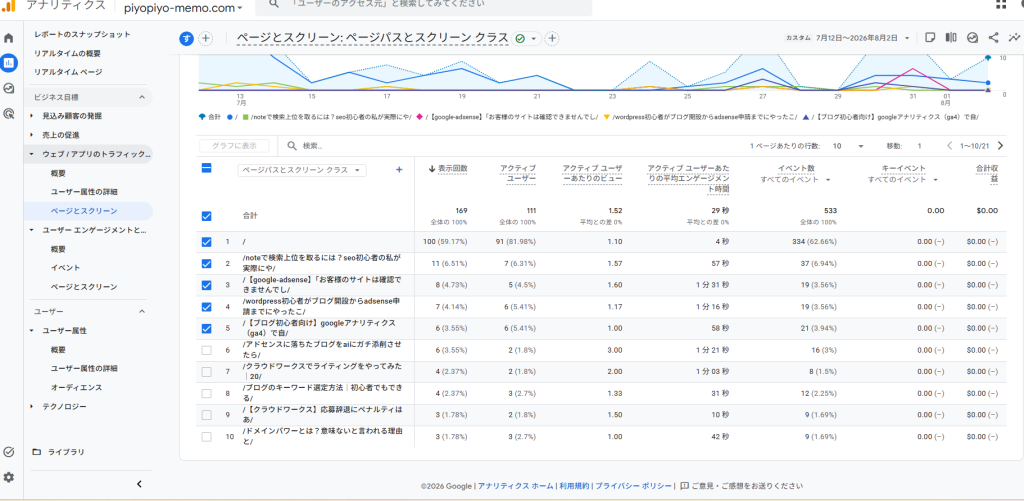
よく読まれている記事が分かれば、「このテーマに興味がある人が多いんだな」と分かり、関連記事を書くヒントになります。
――ただ、ここで注意したい私の失敗談があります。
以前、とある記事が少し伸びたので「よし、同じテーマの関連記事をどんどん増やそう!」と意気込んで新商品を大量に作ったのですが、これがまったく読まれなかったことがあります。
パン屋で例えるなら、「あんパンが人気だったから、気合を入れて『いちごジャムあんパン』を新発売したものの、棚の片隅で全く売れ残ってしまった……」という状態です。
のちに生成AIにチェックしてもらったところ「需要の狙い所がズレている、大幅なリライトが必要」とバッサリ指摘されました。
このように、数字をもとに仮説を立てて失敗するのも、ブログ運営の大切な経験値になります。
4. エンゲージメント|どれくらいじっくり見てくれた?
GA4の平均エンゲージメント時間とは、ユーザーが実際に画面を表示し、記事を注視していた時間の平均です。
パン屋さんに例えるなら、「お客さんがお店に入ってから、どれくらいじっくり店内のパンを眺めてくれたか」を見るイメージです。
先ほどの「ページとスクリーン」のレポート画面の表を右側にスクロールしていくと、「ユーザーあたりの平均エンゲージメント時間」を確認できます。
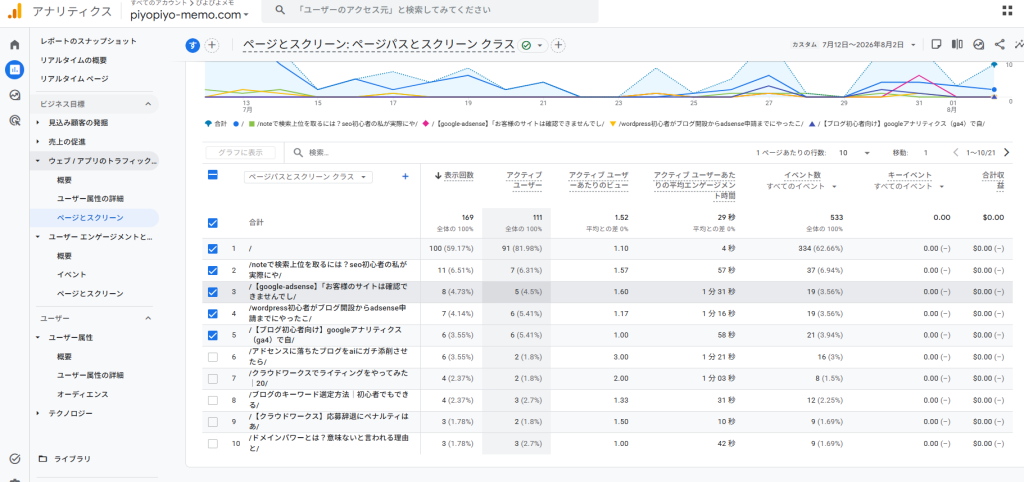
私のブログでも、記事によって「57秒」のものがあれば「1分31秒」じっくり読まれているものもあります。
「アクセス数は少ないけれど、この記事は意外と滞在時間が長いぞ」という発見があるため、初心者のうちは「記事によって読み込まれ方が違うんだな」と見比べる目安にしてみましょう。
5. 新規ユーザーとリピーター|初めてのお客さん?常連さん?
ブログを訪れた人が、初めての人なのか、以前にも来てくれた人なのかも分かります。
新規ユーザー(new)=初めてお店に来てくれたお客さん
リピーター(returning)=以前にも来てくれて、また来てくれた常連さん
左側の「レポート」 > 「レポートのスナップショット」を開きます。
画面を下にスクロールすると、新規ユーザーとリピーターを確認できる項目があります。
「初めてブログを訪れた人が多いのか」「もう一度読みに来てくれた人がいるのか」を確認したいときは、ここをチェックしてみましょう。
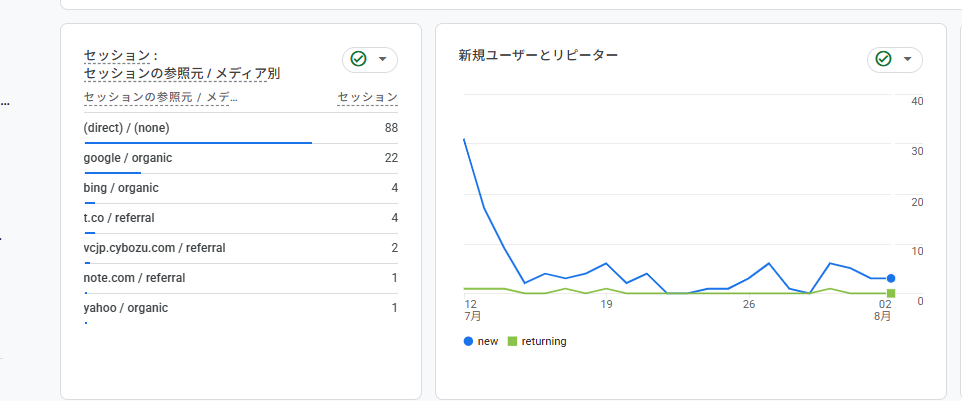
私のブログも、まだ始めたばかりなので新規ユーザーが大部分を占めています。
パン屋さんに例えるなら、「オープンしたばかりで常連さんはまだ少ないけれど、新しいお客さんが少しずつ見つけて来てくれている状態」です。
ブログ初期ならリピーターが少なくても全く気にする必要はありません。まずは「新しい人が来てくれた!」という喜びを大切にしていきましょう。
自分のアクセスが含まれている場合は除外しておこう
GA4の見方が分かってきたら、もうひとつ確認しておきたいのが「自分のアクセス」です。
自分でブログを確認したアクセスもGA4に記録されることがあるため、「この数字、自分も入ってる?」と気になる方は、あらかじめ除外設定をしておくと安心です。
GA4で自分のアクセスを除外する方法はこちら

まとめ:GA4はまずこの5項目から眺めてみよう
Googleアナリティクス(GA4)は、最初からすべての機能を完璧に理解する必要はありません。
まずは今回紹介した「5つの基本項目」を、ご自身のブログ画面を開きながら確認してみてください。
「今日は何人来てくれた?」
「どこから知ってくれた?」
「どの記事が人気だった?」
「どれくらい見てくれた?」
「また来てくれた人はいる?」

そんなふうに、自分のブログという小さなお店の様子をのぞく気持ちで、少しずつGA4に慣れていきましょう!
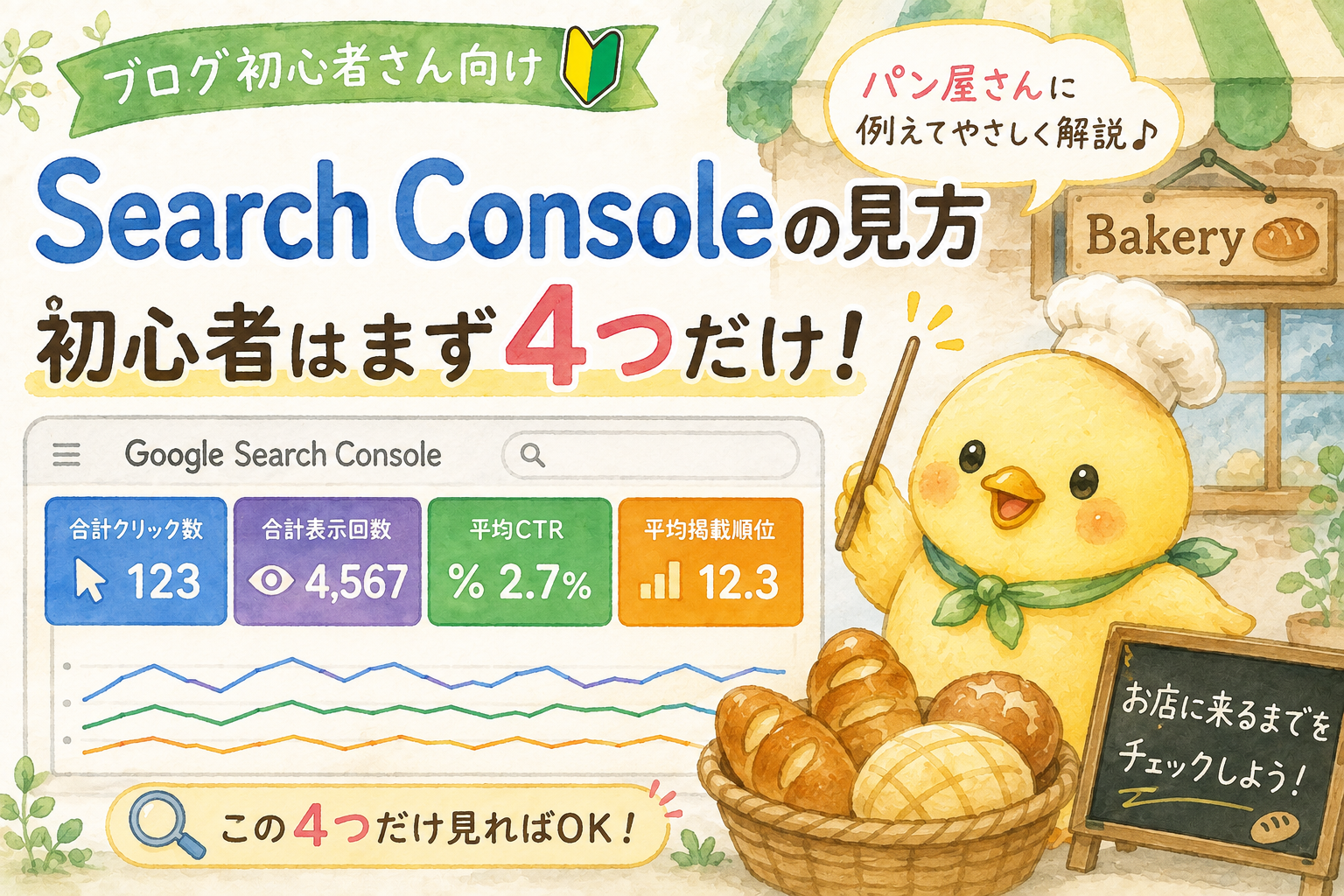
Google検索からどれくらいの人がブログに来てくれたのかを知りたい方は、Search Consoleの見方もあわせて確認してみましょう。

Search Consoleでは、表示回数・クリック数・掲載順位など、Google検索での記事の見え方を確認できます。

コメント