WordPressを開設したものの、「最初に何をすればいいの?」「AdSense申請までにどのような設定が必要?」と悩む方もいるのではないでしょうか。
私自身、Webライターの仕事でWordPressを使って記事を作成した経験はありますが、自分でブログを立ち上げて運営するのは初めてです。
そのため、ブログ開設後に何をすればよいのかわからず、ChatGPTに質問しながら一つずつ設定を進めました。
途中でAdSenseコードを保存できず403エラーが発生するなどのトラブルもありましたが、無事にAdSenseの審査をリクエストするところまで完了しました。
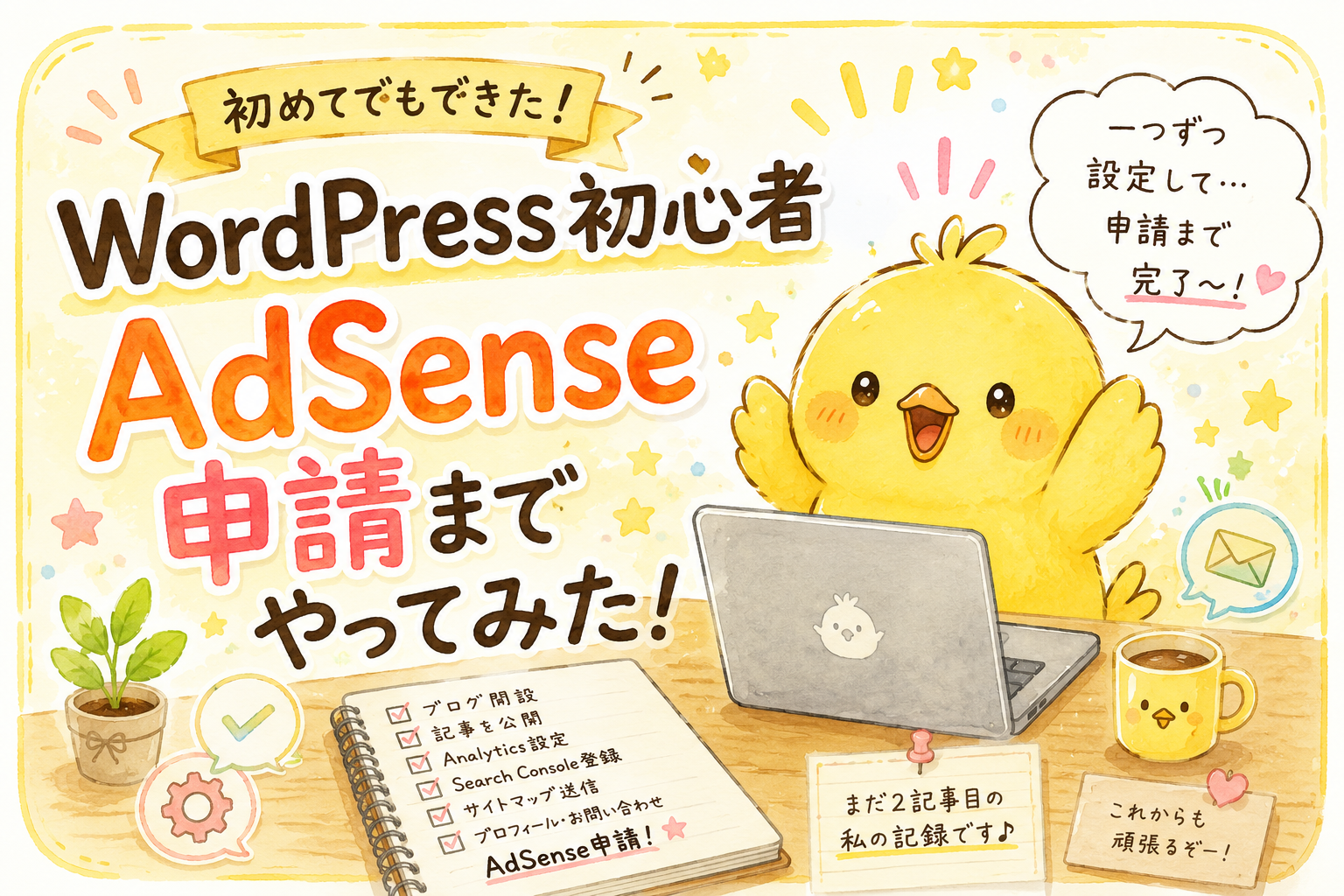
そこで本記事では、WordPressで初めてブログを運営する私が、ブログ開設後からAdSense申請までに実際にやったことを紹介します。
WordPressブログ開設後にやったこと
WordPressでブログを開設した後は、記事を書く前にいくつかの初期設定を行いました。
私は「何から始めればいいのかわからない」という状態だったため、ChatGPTで調べながら一つずつ設定を進めています。
WordPressで記事を公開する
ブログを開設したら、まずは最初の記事を公開しました。
最初は「初期設定をすべて終えてから記事を書こう」と考えていましたが、AdSenseの審査には記事が必要なので、まずは記事を作成することにしました。
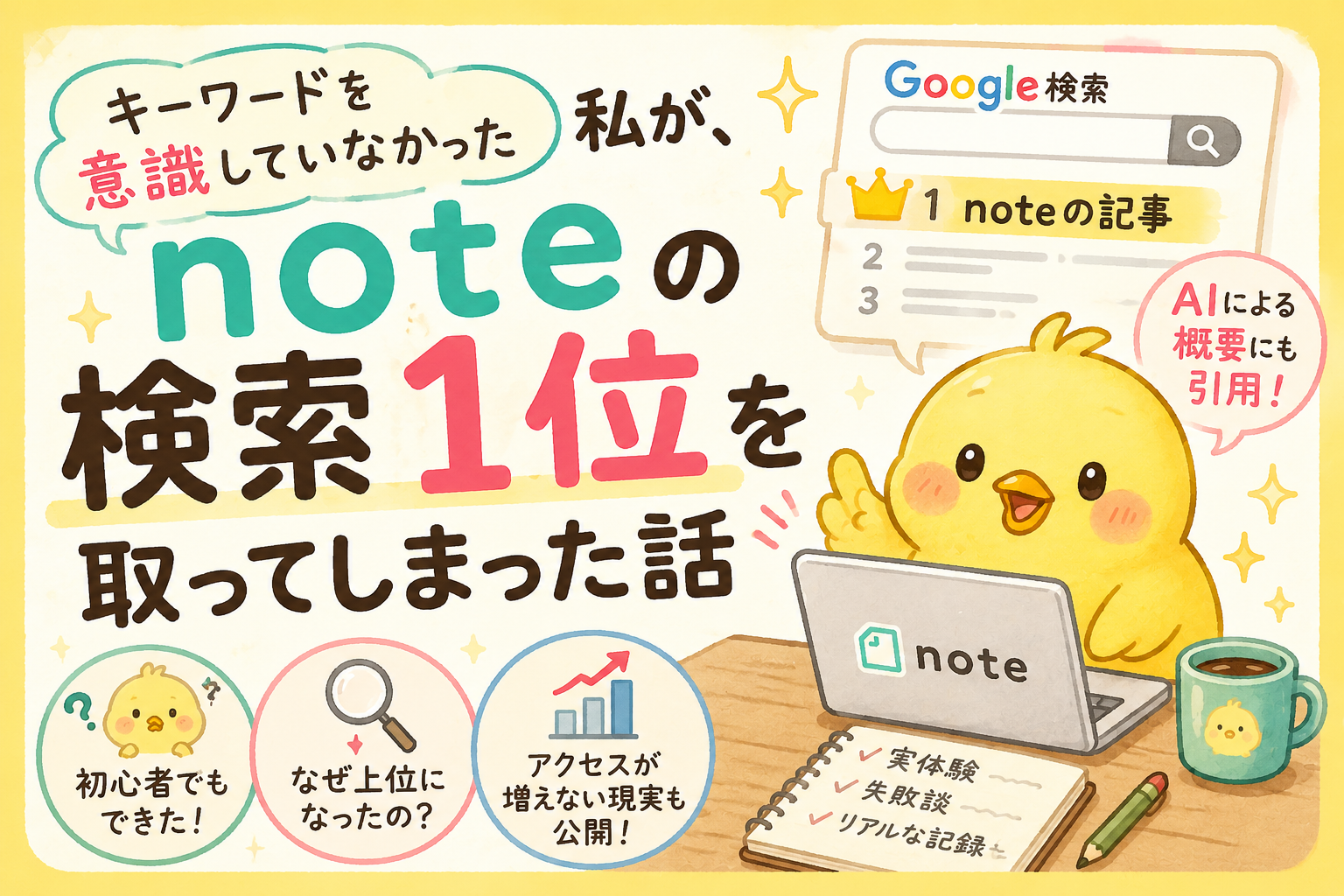
私が最初に公開したのは、noteで検索上位を獲得した実体験をまとめた記事です。
こちらの記事では実際に検索結果で上位表示されたときに意識したこと、初心者でも取り組めるポイントを紹介しています。

Google Analyticsを設定する
記事を公開した後は、Google Analyticsを設定しました。
Google Analyticsは、ブログへのアクセス数や、どのページが読まれているのかを確認できる無料のアクセス解析ツールです。
設定後、さっそくアクセス状況を確認してみました。
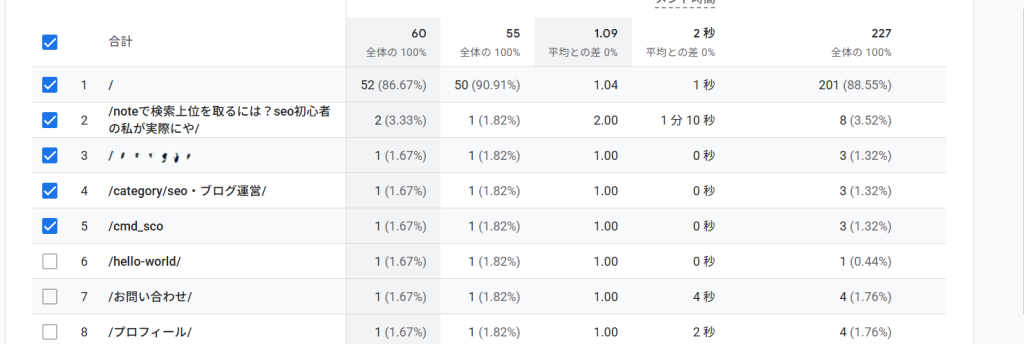

記事の2アクセスは私です!!
ブログを開設したばかりで、最も閲覧数が多かったのはトップページでした。
日本以外の国からのアクセスも表示され、「もう海外から読まれたのかな?」と驚いたら違ったようです。
調べてみると、ブログ開設直後はボット(自動巡回プログラム)などによるアクセスが記録されることもあるようで、一つ勉強になりました。
アクセス数はまだ少ないものの、Google Analyticsを導入したことで、これからブログがどのように成長していくのかを確認できる環境が整いました。
今後は自分のアクセスを除外し、より正確なデータを確認できるようにしたいと思います。
Googleアナリティクスで自分のアクセスを除外する方法については、こちらの記事で実際に試した結果を紹介しています。
Search Consoleに登録する
Google Analyticsの設定が終わった後は、Google Search Consoleにも登録しました。
- Google検索に記事が登録されているか確認できる
- インデックス登録をリクエストできる
- 検索キーワードや表示回数を確認できる
Googleが記事を登録することです。
インデックスされないと、検索結果に表示されません。
ChatGPTで調べながら設定を進めたことで、無事に登録完了。
登録後は、公開した記事がGoogleに登録されているか確認できるようになり、ブログが少しずつ検索に反映されていく様子を見るのが楽しみになりました。

ここまで読んでも、Google AnalyticsとSearch Consoleの違いがわかりづらい…
| Google Analytics | Google Search Console |
| ブログを見に来た人の数や、よく読まれている記事がわかる | Google検索から見たブログの状態がわかる (記事が検索に登録されているか、どんなキーワードで表示されたかなど) |
Google Analyticsは、お店に来たお客さんの人数を見るツール。
Google Search Consoleは、お店がGoogleの地図に載っているか、どんな検索で見つけてもらえたかを確認するツールです。
サイトマップを送信する
Search Consoleの登録が完了したら、サイトマップを送信しました。
Googleにブログの記事を見つけてもらいやすくするための地図です。
サイトマップを送信しておくと、新しい記事も見つけてもらいやすくなります。
ブログを開設したばかりの頃は、Googleが新しい記事の存在にすぐ気付けないことがあります。
サイトマップを送信しておくことで、インデックスされるまでの時間を短縮できる可能性があります。

私の場合は、サイトマップを送信した後、約10時間で記事がGoogleに登録(インデックス)されていました。
プロフィールやフッターを整える
記事を書くだけでなく、プロフィールやフッターも整えました。
プロフィールには、どのような人がブログを運営しているのかを掲載しています。
運営者がわかることで、読者に安心感を持ってもらいやすくなります。
また、フッターにはプライバシーポリシーやお問い合わせページへのリンクを設置しました。
読者が必要な情報を見つけやすくなるだけでなく、ブログ全体も見やすく整理できます。

フッターはブログの一番下に表示される部分です。
読者が必要なページへすぐ移動できるため、ブログを運営するうえで大切な役割があります。
記事だけでなく、こうした基本的なページも整えたことで、ブログ全体が見やすくなりました。
プライバシーポリシーとお問い合わせページを作る
ブログを開設した後は、プライバシーポリシーとお問い合わせページも作成しました。
プライバシーポリシーは、個人情報の取り扱いやCookieの利用などについて読者へ説明するためのページ。
お問い合わせページは、読者や企業から連絡を受け取るために設置しました。
この2つのページは、Google AdSenseの審査でも用意しておきたいページとしてよく紹介されています。
当ブログは読者がいつでも確認できるようにメニューやフッターにも設置しました。
WordPress初心者がAdSense申請に挑戦

ブログの形が整ったので、今回の最大の目標だったGoogle AdSenseに挑戦します。
「1記事でも審査に通るのか?」
初めてのブログだからこそ、実際に挑戦して結果を確かめることにしました。
ここからは、AdSense申請までの流れと、実際に起きたトラブルについて紹介します。
AdSenseの申請に必要な設定をする
Google AdSenseに申請する前に、必要な設定ができているか確認しました。
私が申請前に行った主な設定は、次のとおりです。
- 記事を1本公開する
- Google Analyticsを設定する
- Google Search Consoleに登録する
- サイトマップを送信する
- プロフィールを作成する
- プライバシーポリシーを作成する
- お問い合わせページを作成する
準備が整ったら、いよいよGoogle AdSenseに挑戦です。
記事はまだ1本だけですが、「本当にこの状態で審査に通るのか」を自分のブログで確かめたくなりました。
悩むより、まずやってみる。そんな気持ちで、AdSenseの申請を進めました。
AdSenseコードの設置で403エラーが発生
Google AdSenseの申請を進めるため、WordPressにAdSenseコードを設置しました。
私が使用しているCocoonでは、コードを貼り付ける場所がわかりやすく、設定自体はスムーズに進みました。
無事にコードを貼り付けて保存しようとすると、「403 Forbidden」というエラーが表示され、設定を保存できません。
最初は「コードの貼り付け方を間違えたのかな?」と思いました。
しかし、何度保存を試しても同じエラーが表示されます。
WAFを一時的に無効にして解決
私には403エラーの原因がまったくわからなかったため、エラー画面のスクリーンショットをChatGPTで確認してみました。
すると、レンタルサーバーのWAF(Web Application Firewall)が影響していることがわかりました。
WAFは、不正アクセスや攻撃からブログを守るためのセキュリティ機能です。
安全のために動作していますが、AdSenseコードの保存など、正常な操作でもブロックしてしまうことがあります。
私はロリポップ!の管理画面から一時的にWAFを無効にしたところ、AdSenseコードを問題なく保存できました。
コードの設置が完了した直後に、セキュリティ対策のためWAFを再度有効に戻しています。
1記事でAdSense審査をリクエスト
必要な設定を終え、403エラーも解決したことで、ついにGoogle AdSenseの審査をリクエスト。
今回の挑戦では、公開記事は1本だけです。
ワクワクしながら申請ボタンを押そうとすると、こちらの画面が登場。
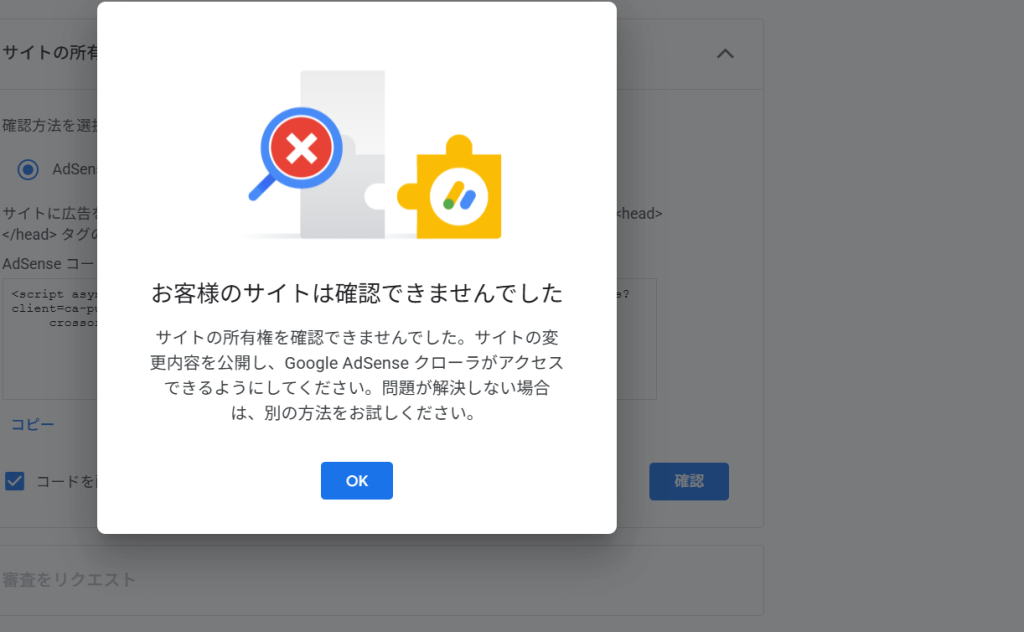
やはりChatGPTに聞いてみると、コードを貼ってからすぐに反映されるわけではないそうです。
私は30分待っても変化はありませんでした。
約3時間放置して再度確認すると、ようやくコードが認識され、無事に審査をリクエストできました。
あとは審査結果を待つだけです。
「1記事だけでAdSenseに合格できるのか?」
この結果についても、わかり次第このブログで報告したいと思います。

やはり不合格でした。
記事を増やして再チャレンジします!
AdSenseコードの保存時に「お客様のサイトは確認できませんでした(403エラー)」が表示された場合は、こちらの記事で原因と解決方法を詳しく紹介しています。

WordPress初心者がブログを開設して感じたこと
実際にブログを開設し、記事を公開してAdSense申請まで進めてみると、始める前にはわからなかったことがたくさんありました。
ここでは、WordPress初心者の私が実際に感じたことを3つ紹介します。
初心者でもWordPressブログは作れる

今回のブログ開設は、まさにChatGPT様々でした。
わからないことがあるたびに質問し、一つずつ解決しながら進められたおかげです。
初心者の私でもブログを公開し、Google AdSenseの申請まで進めることができました
ブログ開設より初期設定に時間がかかる
ブログを始める前は、記事を書くことが一番大変だと思っていました。
しかし、実際に時間がかかったのはブログの初期設定です。
Google AnalyticsやSearch Consoleの登録、サイトマップの送信、プロフィールやプライバシーポリシーの作成など、記事を書く前にやることがたくさんありました。
一つひとつの作業は難しくありませんでしたが、初めてのことばかりだったため、調べながら進める必要があり、思っていた以上に時間がかかりました。
初期設定は少し大変ですが、一度終えてしまえば、その後は記事を書くことに集中できます。
ブログは開設して終わりではなく、運営を始めるための準備がとても大切だと感じています。
わからないことは一つずつ解決すればいい
誰でも最初は初心者です。
私もWordPressでブログを運営するのは初めてだったため、聞いたことのない専門用語や初めて見るエラーに何度も戸惑いました。
しかし、わからないことはそのままにせず、一つずつ調べたり、ChatGPTに質問したりしながら解決していくことで、無事にブログの立ち上げから記事の公開ができました。
最初からすべてを知っている必要はありません。
わからないことを一つ解決したら、また次へ進む。
その積み重ねで、ブログを公開し、Google AdSenseの申請まで進めることができました。
「まだ申請しただけじゃん」というツッコミはなしでお願いします(笑)
まだまだ勉強中ですが、これからも実際に経験したことを、このブログで発信していきたいと思います。
まとめ|WordPress初心者でもブログ開設からAdSense申請まで進められた
今回は、WordPressで初めて自分のブログを開設した私が、Google AdSenseの申請までに実際にやったことを紹介しました。
記事の公開だけではなく、Google Analytics・Search Consoleの設定、サイトマップの送信、プロフィールやお問い合わせページの作成など、想像していた以上にやることがありました。
そして途中でエラーが発生するトラブルもありましたが、ChatGPTに質問したりしながら一つずつ解決し、無事にAdSenseの審査をリクエストできました。
この記事を書いている時点では、まだブログを開設したばかりで、公開している記事も2本目です。
AdSenseの審査結果も、ブログがこれからどう成長していくのかも、まだわかりません。
だからこそ、これからも実際に挑戦したことや失敗したこと、その結果をこのブログで記録していきたいと思います。
私の経験が、同じようにこれからWordPressブログを始める方の役に立てばうれしいです。
追記:その後、AdSenseの審査結果は「有用性の低いコンテンツ」で不合格でした。
現在はAIを使って既存記事を見直しています。

実際にブログを始めて11日後のアクセス数や検索順位も公開しています。ブログ開始直後のリアルが気になる方は、こちらもご覧ください。


コメント